買い足すとき
商品名や品番を覚えておかなくていい
登録した商品は、マイページのリストでいつでも見返せます。
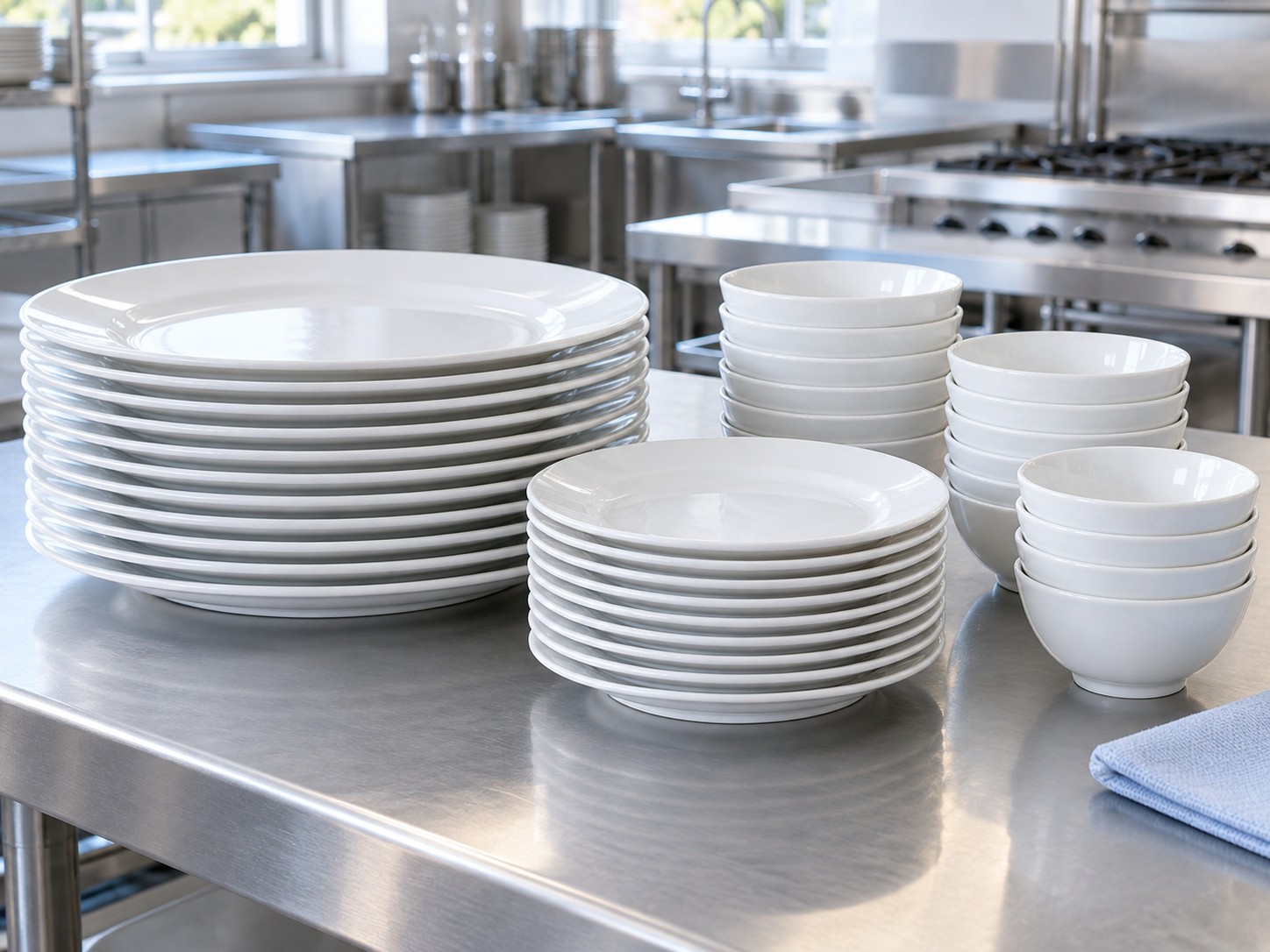
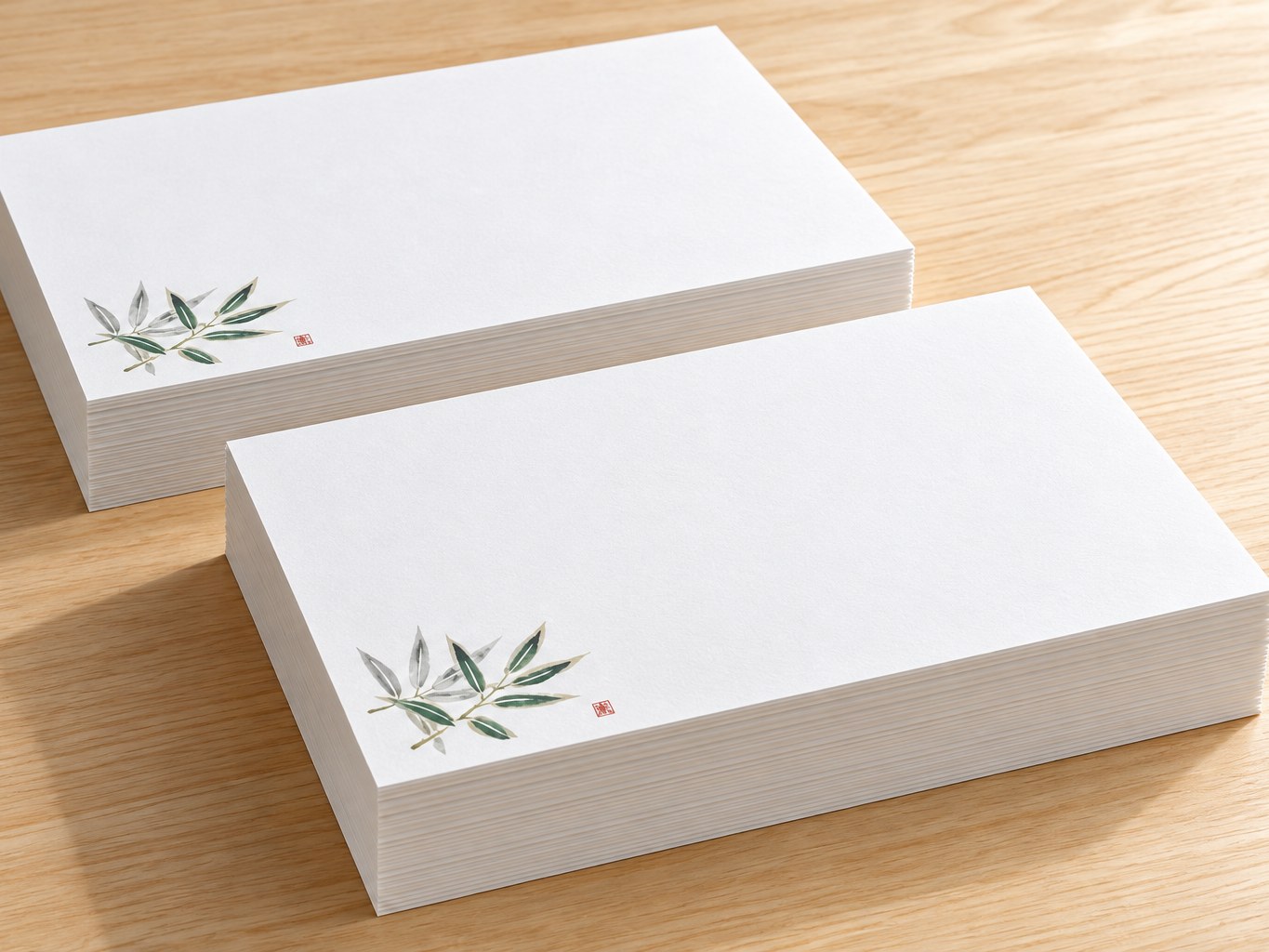
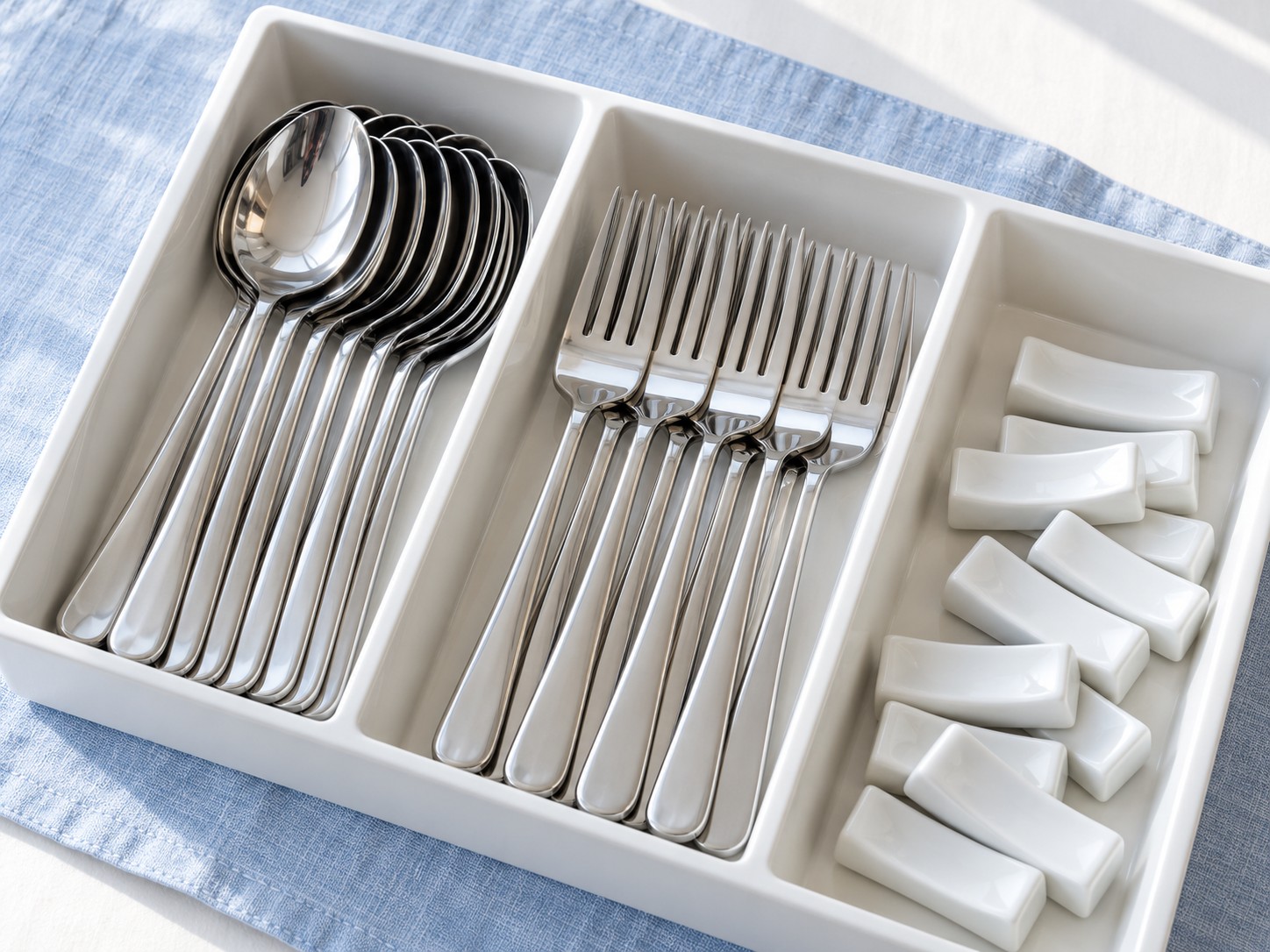
よく買う食器や敷き紙を、件名をつけて保存。
次の発注は、マイページのリストから。
商品名で探し直す手間が省けます。
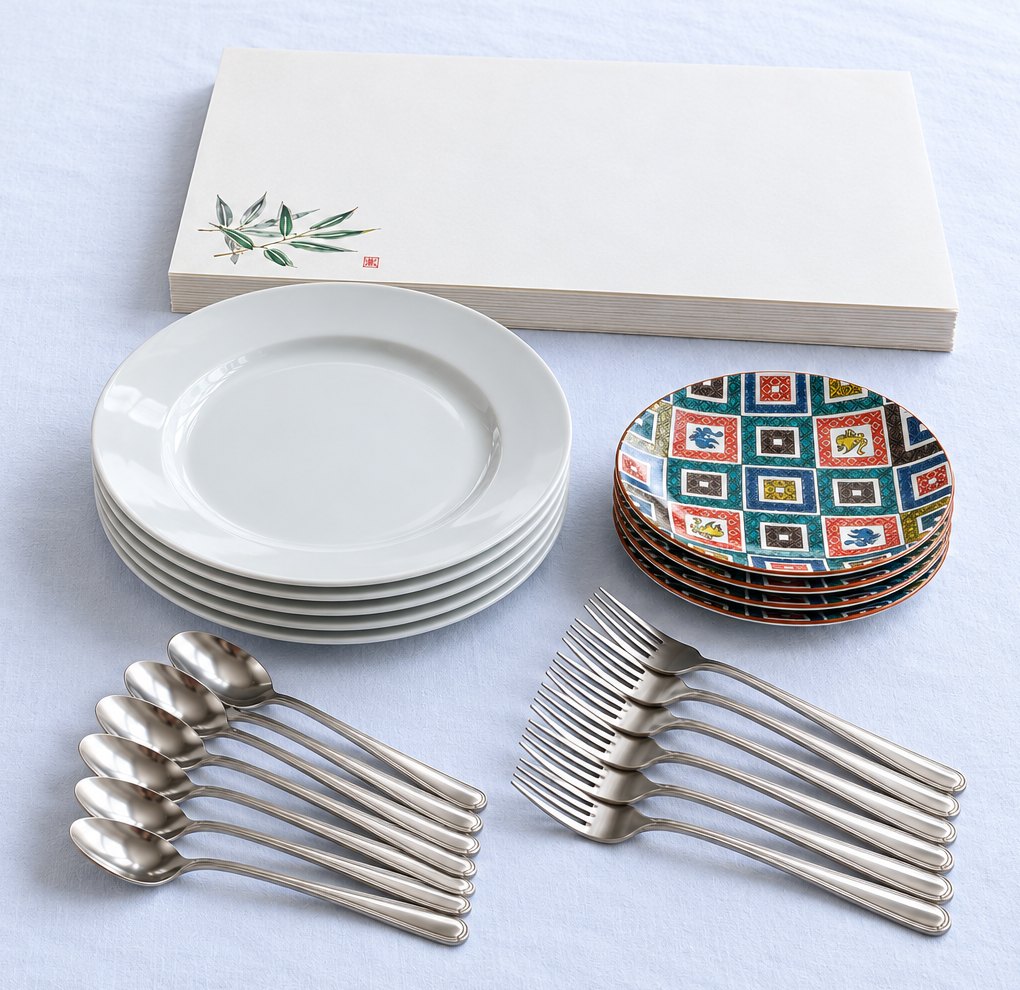
※写真はイメージです。
MERIT
買い足すとき
登録した商品は、マイページのリストでいつでも見返せます。

似た商品で迷うとき
白い皿や敷き紙はサイズ違いが多いもの。登録した商品を見ながら選べば、前と同じ物を選びやすくなります。
補充する前に
リストを見ながらお店にある分を確かめれば、頼み忘れに気づけます。
HOW TO USE
登録は買い物かごの画面から。まずは、いつも買っている商品をかごに入れてください。
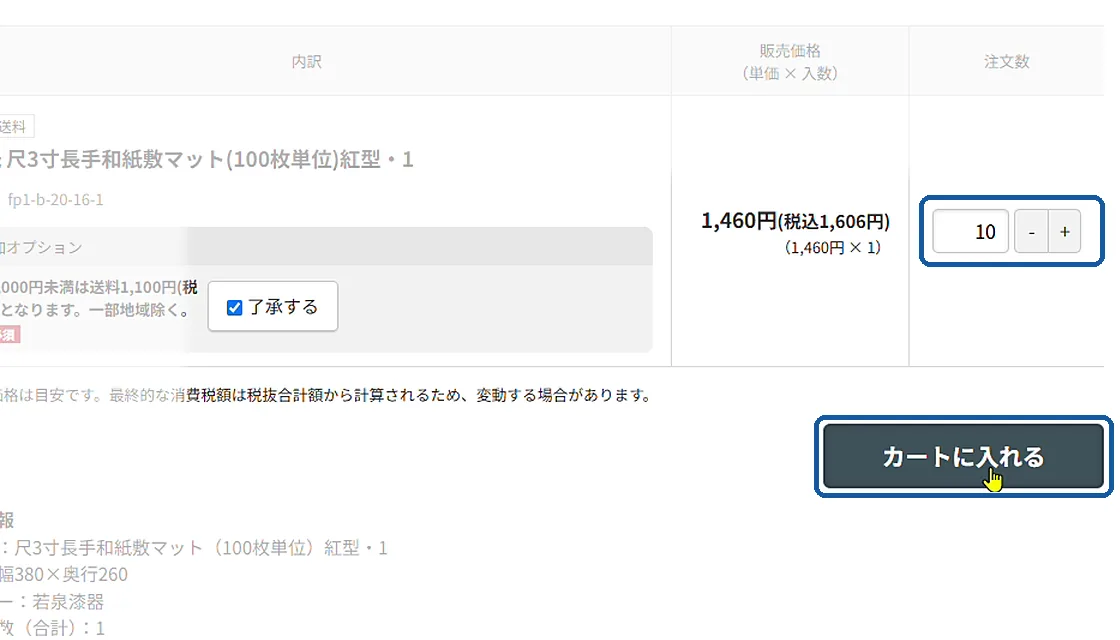
1商品を買い物かごへ
登録したい食器・敷き紙などを買い物かごに入れます。
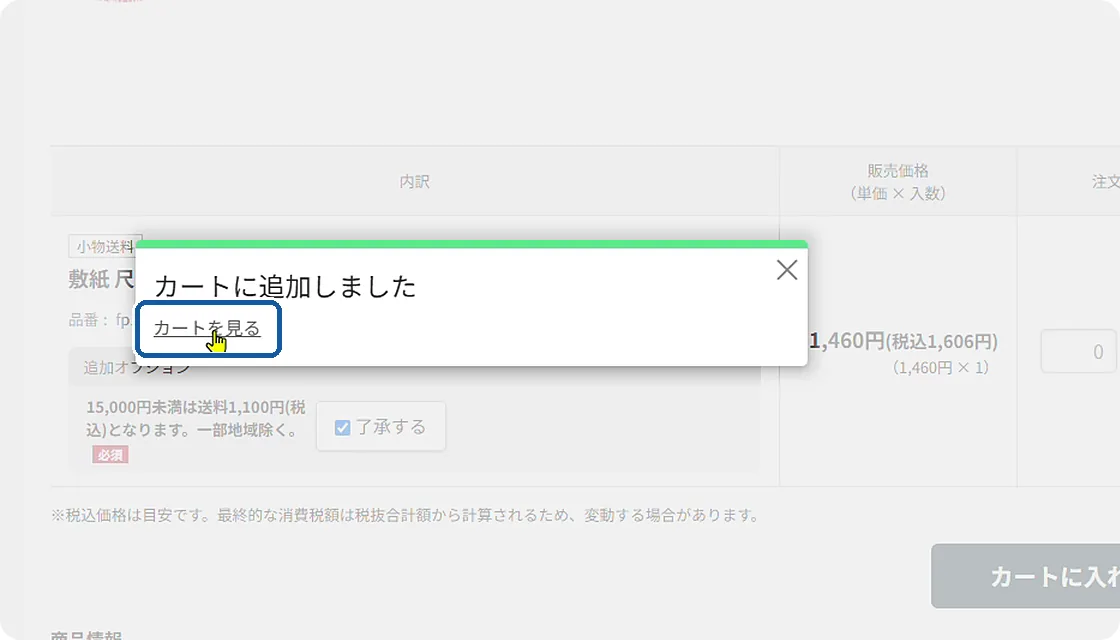
2買い物かごを開く
追加後に出る「カートを見る」(または右上の「買い物かご」)をクリックします。
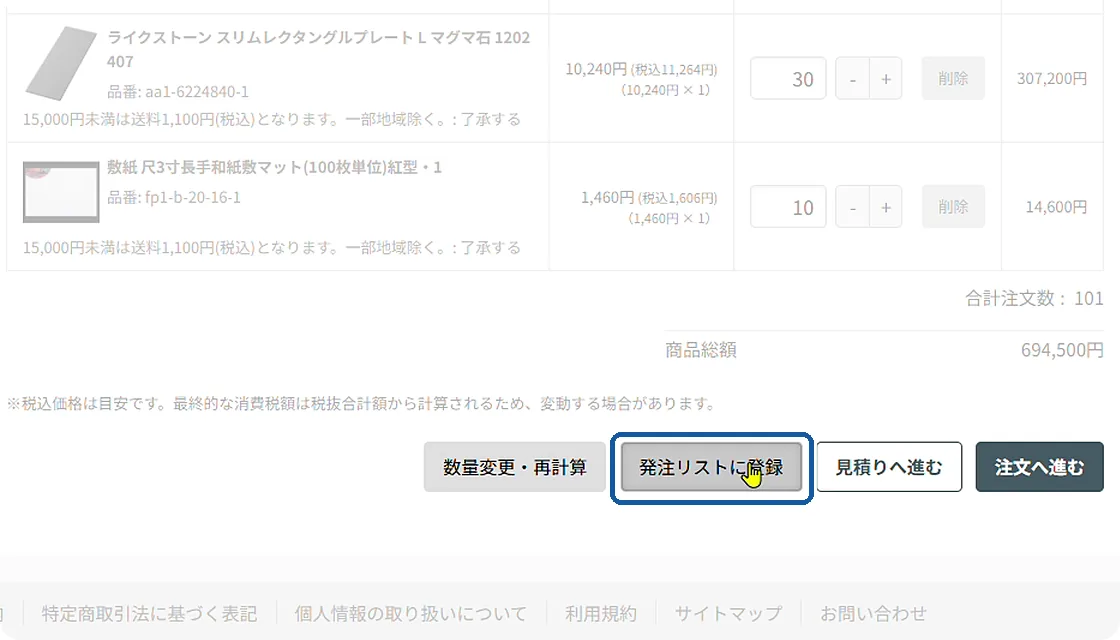
3リストに登録
「発注リストに登録」をクリックします。
4件名を登録
内容がわかる件名を入力して登録します。
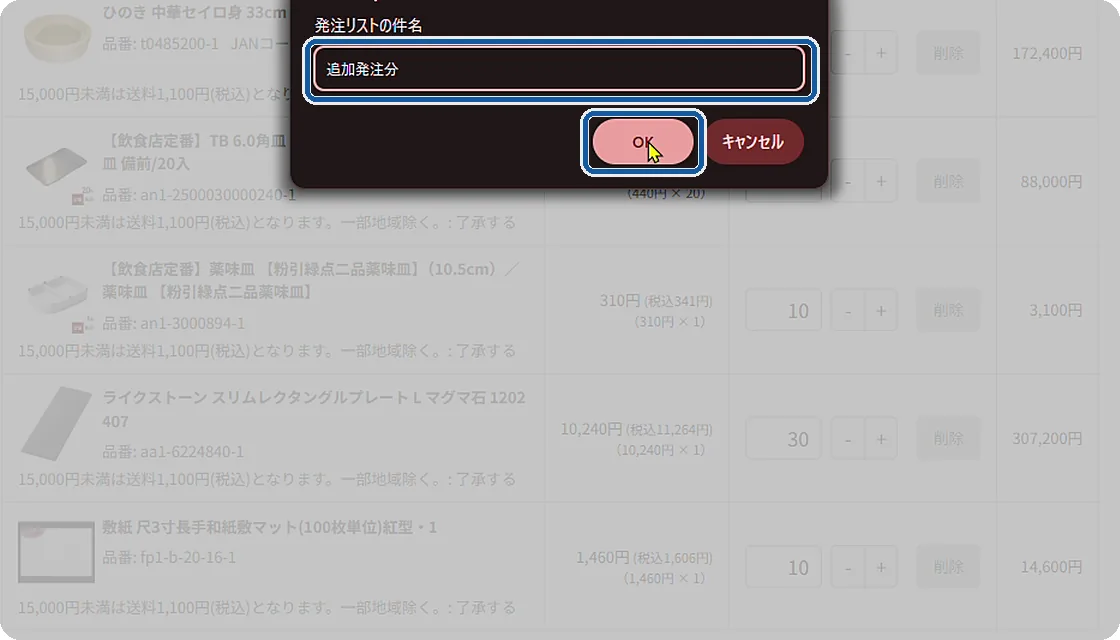
件名は「定番の白い食器」「毎月補充する敷き紙」のように、あとで探しやすい名前がおすすめです。
マイページ「発注リスト」
1マイページを開く
画面右上の「マイページ」をクリックします。
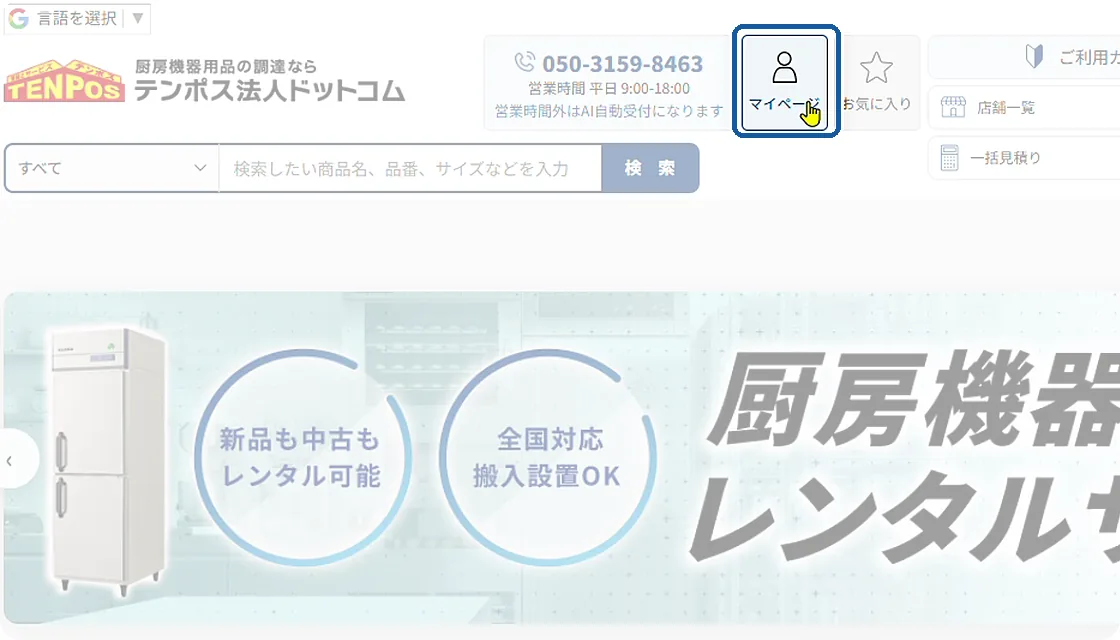
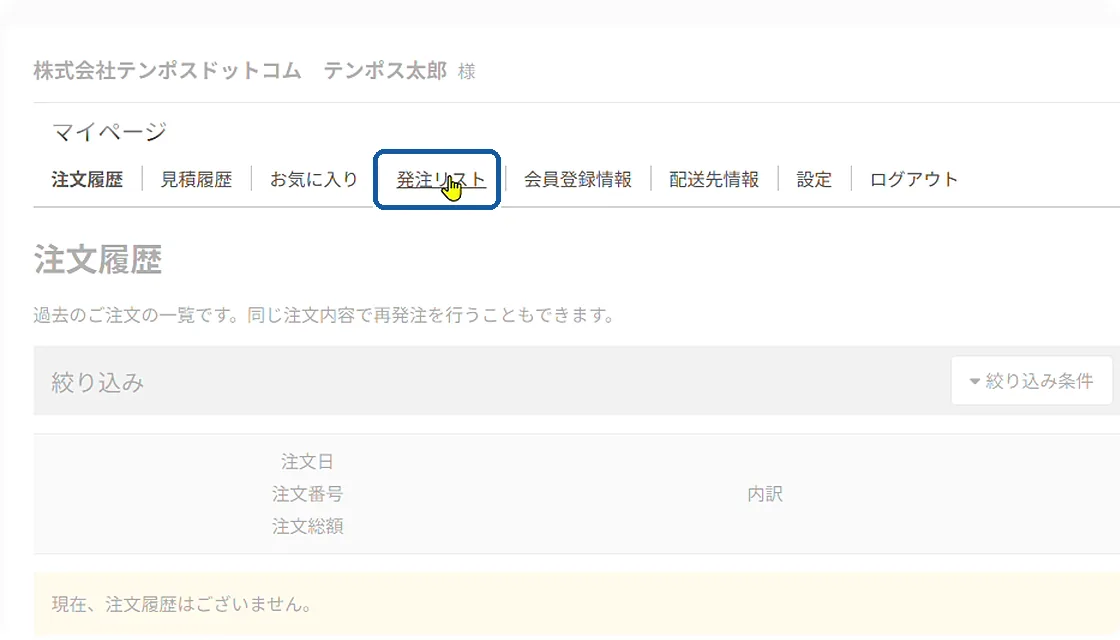
2「発注リスト」を選ぶ
メニューの「発注リスト」をクリックします。
3見たいリストを選ぶ
登録した件名から、見たいリストを選びます。
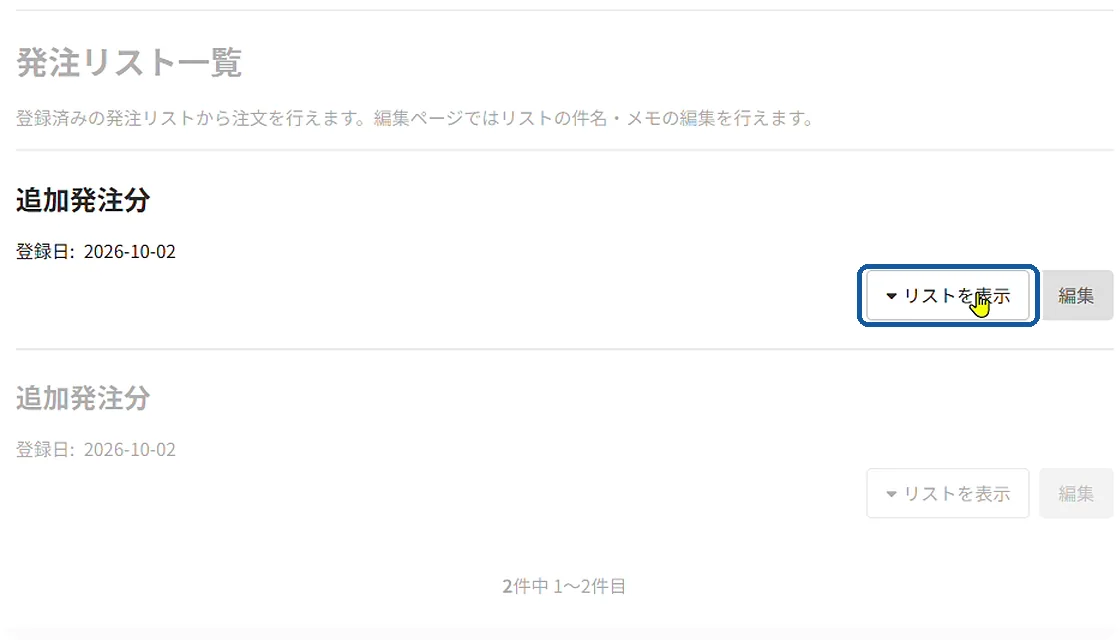
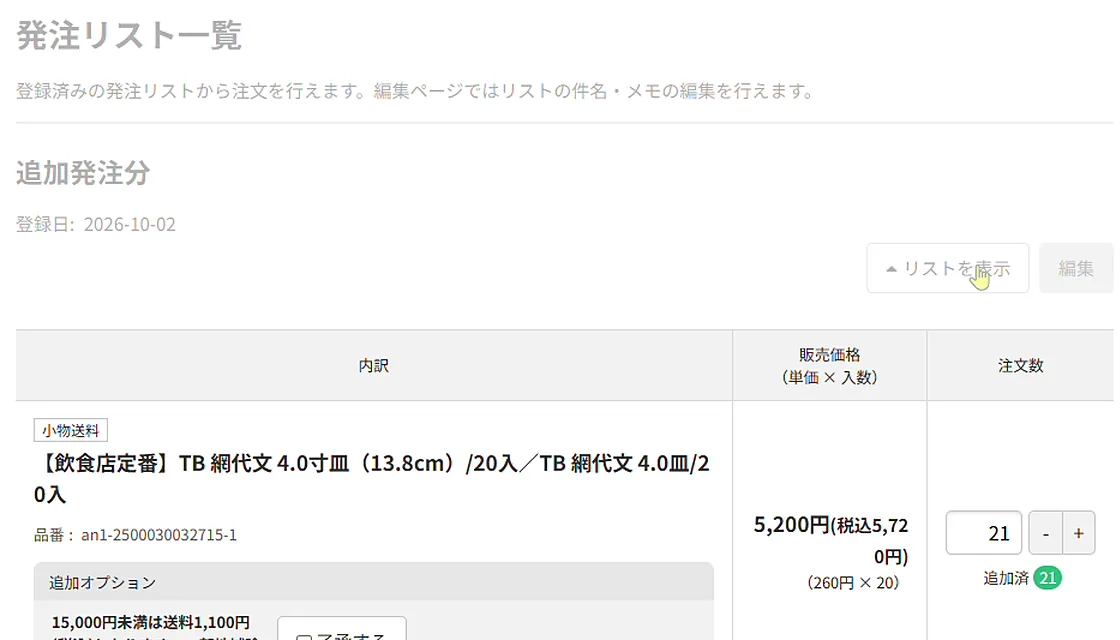
4登録した商品を見る
リストに登録した商品を確認します。
マイページ「発注リスト」「編集」
1「発注リスト」を開く
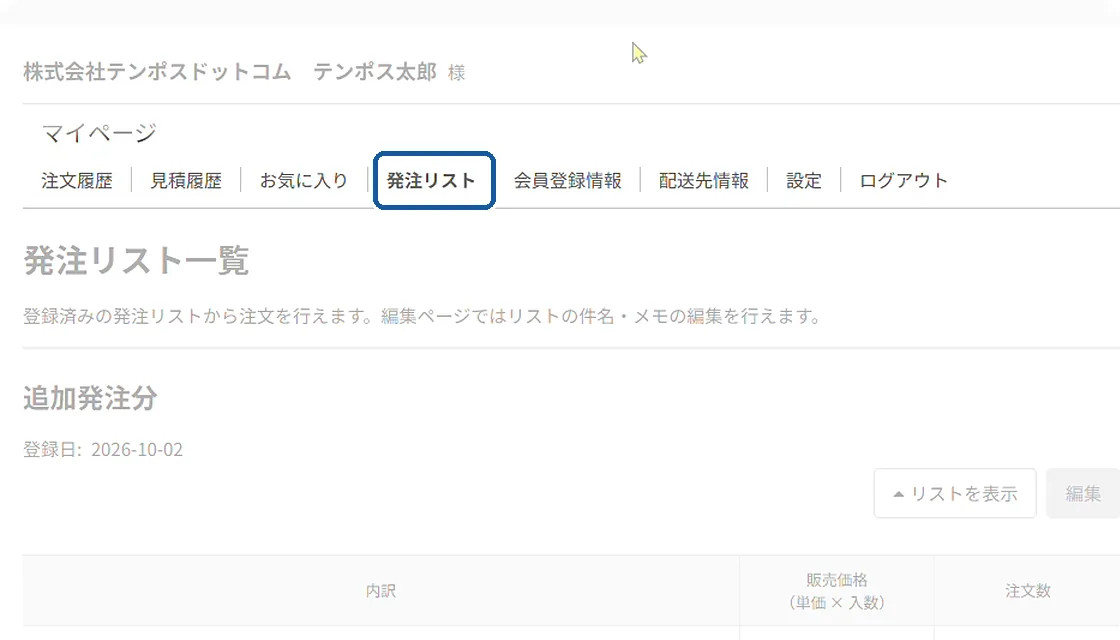
02と同じく、マイページの「発注リスト」を開きます。
2「編集」をクリック
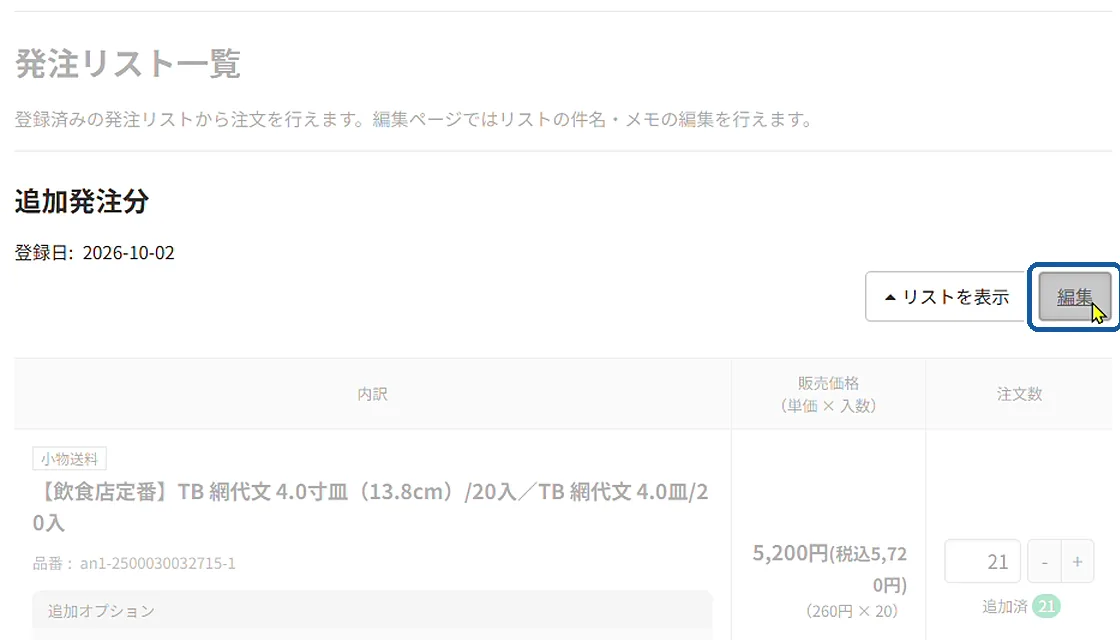
変更したいリストの「編集」をクリックします。
3内容を変更する
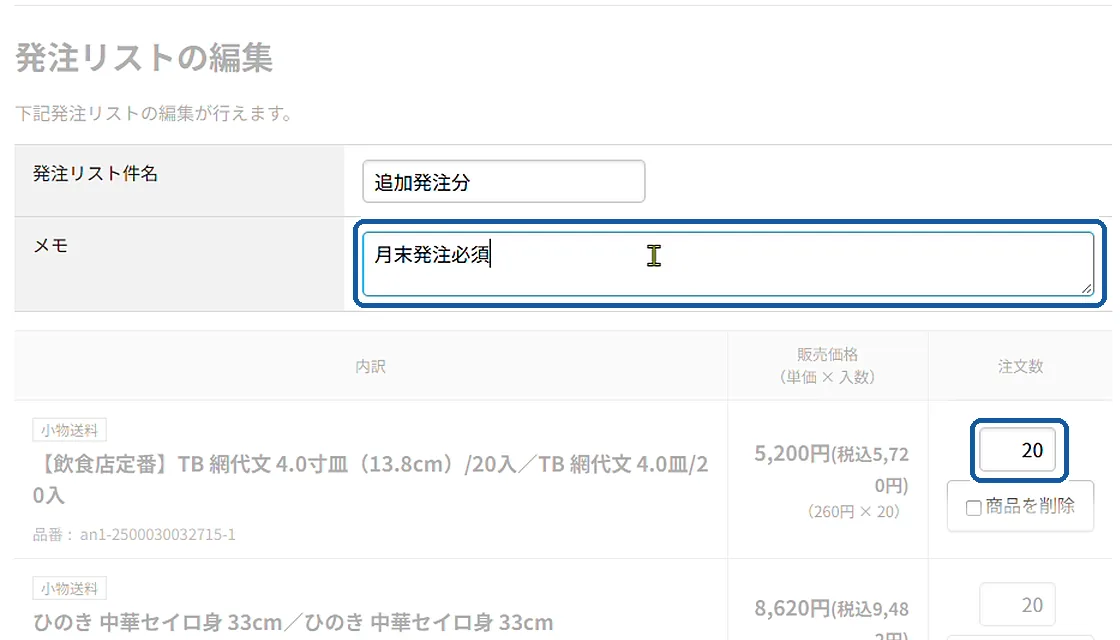
件名・メモ・数量を変更できます。不要な商品は「商品を削除」にチェックします。
4変更を保存する
「変更を保存」を押すと、内容が保存されます。
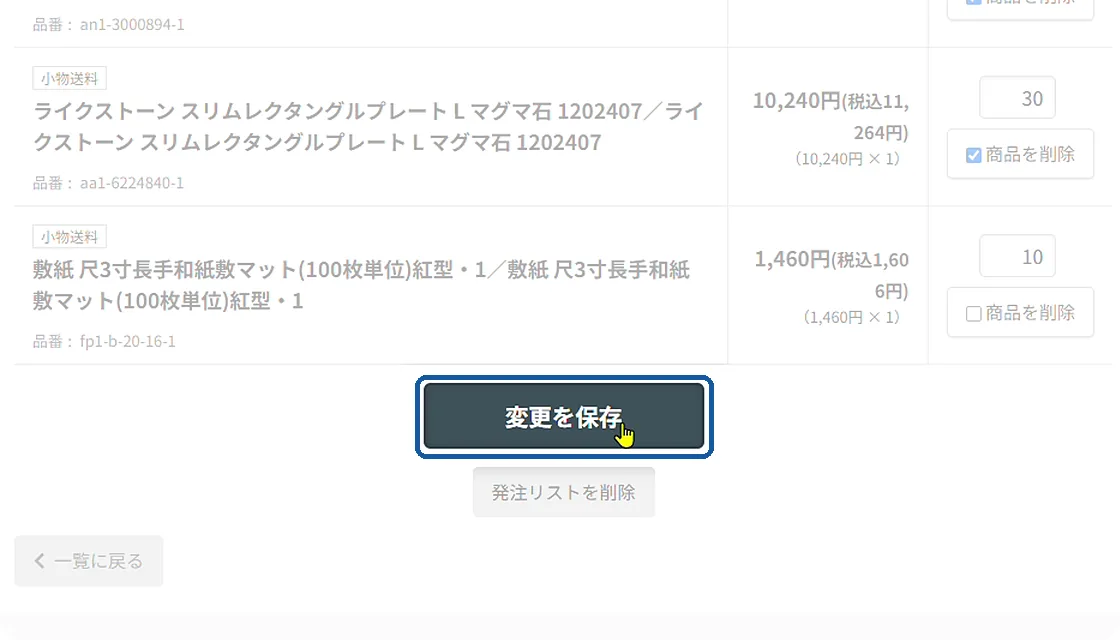
※操作画面は説明用のイメージです。
マイページから発注リストを確認するFAQ
マイページの「発注リスト」から確認できます。
マイページで「発注リスト」を開き、変更したいリストの「編集」をクリックしてください。
「定番の白い食器」「毎月補充する敷き紙」など、入れた商品や用途がわかる名前をつけてください。
マイページの「発注リスト」で、そのリストの「編集」を開きます。削除したい商品の「商品を削除」にチェックを入れ、「変更を保存」を押してください。
追加オプションがある商品には、「必須」と書かれた「了承する」のチェック欄があります。内容を確かめてチェックを入れてから、「カートに入れる」を押してください。